쿠베르네테스 (Kubernetes)
여러 도커 호스트를 관리하고 엔터프라이즈 급의 서비스를 위하여 쿠베르네테스가 사용됩니다.
오라클에서는 OKE(Oracle Container Engine for Kubernetes)라는 서비스를 제공합니다.
또한 도커 레지스트리로 OCIR (Oracle Cloud Infrastruccture Registry)를 제공하여 도커 이미지를 프라이빗으로 저장할 수 있습니다.
httpd OKE에서 수행하기
OKE에서 docker hub에 있는 이미지들 컨테이너화 해 보도록 한다.
- myhttpd 라는 애플리케이션 이름으로 컨테이너화 한다.
$ kubectl run myhttpd --image=httpd kubectl run --generator=deployment/apps.v1beta1 is DEPRECATED and will be removed in a future version. Use kubectl create instead. deployment.apps/myhttpd created - 잘 수행되었는지 살펴본다.
$ kubectl get deployment NAME DESIRED CURRENT UP-TO-DATE AVAILABLE AGE hello 1 1 1 1 6h55m myhttpd 1 1 1 1 18s $ kubectl get service NAME TYPE CLUSTER-IP EXTERNAL-IP PORT(S) AGE hello LoadBalancer 10.96.70.35 129.213.141.145 8000:31291/TCP 6h43m kubernetes ClusterIP 10.96.0.1 <none> 443/TCP 53d - myhttpd를 위한 service를 생성한다.
$ kubectl expose deployment myhttpd --type=LoadBalancer --port=80 service/myhttpd exposed - service를 살펴본다.
$ kubectl get service NAME TYPE CLUSTER-IP EXTERNAL-IP PORT(S) AGE hello LoadBalancer 10.96.70.35 129.213.141.145 8000:31291/TCP 6h46m kubernetes ClusterIP 10.96.0.1 <none> 443/TCP 53d myhttpd LoadBalancer 10.96.199.17 129.213.190.27 80:31713/TCP 54s - 적혀진 EXTERNAL-IP로 접속해 본다.
 $ curl 129.213.190.27
 <html><body><h1>It works!</h1></body></html>
이와같이 docker hub에 있는 image들을 가져다 쓸 때에는 쉽게 가져다 쓴다.
하지만 OCIR에 있는 이미지들은 private 한 영역이기 때문에 인증과정을 거쳐야 OKE에서 사용할 수 있다.
OCIR에 컨테이너 로그인
-
OCIR 살펴 보기
다음 화면은 오라클 OCI에서 제공하는 비공개 도커 레지스트리 화면입니다.
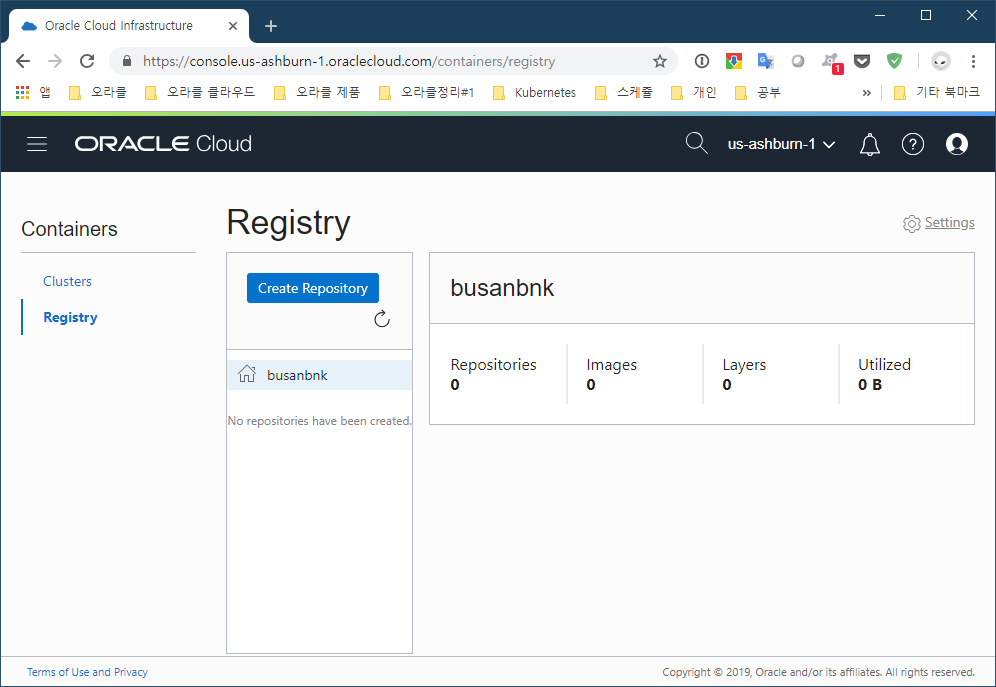 현재 아무런 도커 이미지가 없어 비어있는 상태입니다.
 -
OCIR 로그인
비공개 레지스트리인 OCIR에 로긴을 하기 위해서는 다음과 같이 로그인 합니다.
패스워드는 클라우드 로그인 패스워드가 아니라 토큰입니다.
사용자설정 의 인증 토큰 항목에서 토큰을 생성하고 기록해 놓고, 그 토큰을 패스워드 입력항목에 넣어주세요.
 $ docker login -u apackrsct01/<login id> iad.ocir.io

 Password:
 WARNING! Your password will be stored unencrypted in /home/user1/.docker/config.json.
 Configure a credential helper to remove this warning. See
 https://docs.docker.com/engine/reference/commandline/login/#credentials-store

 Login Succeeded
비공개이기 때문에 아이디와 레지스트리 주소를 로그인 시 지정해주어야 합니다.
hello 이미지 만들어서 레지스트리에 올리기
hello 디렉토리를 만들고 node.js 로 동작하는 샘플을 만들어 보도록 합니다.
<-- 삼각형을 클릭하여 열어주세요. 기존에 만들었다면 다음으로 넘어갑니다.
$ mkdir hello
$ cd hello
server.js
var http = require('http');
var os = require('os');

var handleRequest = function(request, response) {
  console.log('Received request for URL: ' + request.url);
  response.writeHead(200);
  response.end('Hello World!' + os.hostname());
};
var www = http.createServer(handleRequest);
www.listen(8000);
console.log(os.hostname() + " Server listening..");
Dockerfile
FROM node:slim
EXPOSE 8000
COPY server.js .
CMD node server.js
hello 이미지를 만든다. (개인의 docker hub 아이디를 쓴다.)
$ docker build -t {docker.com username}/hello .

or

$ docker build -t {docker.com username}/hello -f Dockerfile .
태그를 수정합니다.
$ docker tag hello iad.ocir.io/apackrsct01/hello
레지스트리 등록한다. (push가 되지 않으면 로그인을 먼저 한다)
$ docker push iad.ocir.io/apackrsct01/sample-app
hello 서비스 시작하기
-
secret 만들기
쿠버네티스에서 도커 레지스트리에 접속하기 위해서 접속정보를 저장해야 합니다.
 # 예제
 $ kubectl create secret docker-registry ocirsecret --docker-server=iad.ocir.io --docker-username='apackrsct01/jonggyou.kim@oracle.com' --docker-password='3_o}SPqt)V{5k8pa3czw'
로긴이 완료되면 다음과 같이 확인 가능합니다.
# SECRET 보기 $ kubectl get secret NAME TYPE DATA AGE default-token-qcnl4 kubernetes.io/service-account-token 3 2d ocirsecret kubernetes.io/dockerconfigjson 1 24m -
실행하기
다음과 같이 실행을 합니다.
kubectl run --image=iad.ocir.io/apackrsct01/jonggyoukim/hello hello이렇게 하면 제대로 실행이 되지 않습니다. 왜냐하면 ocir 에 접근이 불가하기 때문입니다.
이를 해결하기 위해 yaml 파일을 받습니다.kubectl get deployment/hello -o yaml > ./hello.yaml그리고 아래와 같이 다음 부분을 추가합니다.
 add
     imagePullSecrets:
     - name: ocirsecret
 kubectl apply -f hello.yaml
 kubectl expose deployment hello --type=LoadBalancer --port=80
 kubectl get service
 kubectl delete service hello
두개 이상의 연결된 서비스 배포
-
App 이미지 태그 설정
역시 애플리케이션 이미지를 OCIR에 넣기 위해서는 태그를 설정해야 합니다.
$ docker tag sample-app iad.ocir.io/apackrsct01/sample-app도커 이미지를 살펴보면 다음과 같습니다.
 $ docker images

 REPOSITORY                              TAG                 IMAGE ID            CREATED             SIZE
 sample-app                              latest              7f88f43f85c9        About an hour ago   904MB
 iad.ocir.io/apackrsct01/sample-app      latest              7f88f43f85c9        About an hour ago   904MB
 user1/node-web-app                      latest              19353c1ef997        6 hours ago         896MB
 mysql                                   5.7                 e47e309f72c8        2 weeks ago         372MB
 node                                    8                   4f01e5319662        2 weeks ago         893MB
iad.ocir.io/apackrsct01/sample-app 이 존재합니다.
-
OCIR에 이미지 등록
docker push 명령어로 도커 이미지를 도커 레지스트리에 저장합니다.
애플리케이션을 레지스트리에 등록합니다.
 $ docker push iad.ocir.io/apackrsct01/sample-app

 The push refers to repository [iad.ocir.io/apackrsct01/sample-app]
 1e3e8a895da2: Pushed
 2501822996fb: Pushed
 399ef710ae23: Pushed
 9b72d867bdd7: Pushed
 c315992b27e9: Pushed
 e9f2ab8c5040: Pushed
 8579c758b9d0: Pushed
 a22a5ac18042: Pushed
 6257fa9f9597: Pushed
 578414b395b9: Pushed
 abc3250a6c7f: Pushed
 13d5529fd232: Pushed
 latest: digest: sha256:6e42eedf567a96159e9d2fea507830e0433e4385ffa0c47538b422c7713faa93 size: 2845
이로서 이미지 등록을 완료하였습니다.
OCIR에 등록된 이미지는 다음과 같이 보여지게 됩니다.
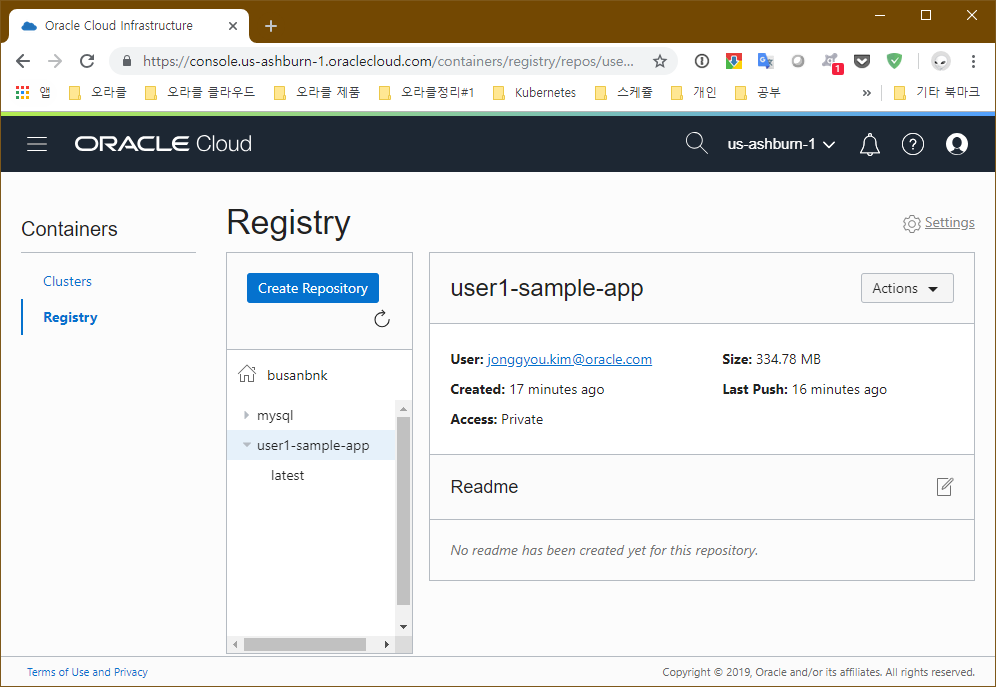
도커 레지스트리로 hub.docker.com 과 iad.ocir.io 를 사용함의 큰 차이는 공개/비공개입니다.
OKE에 애플리케이션 컨테이너 배포
-
PersistentVolume 만들기
MySQL은 데이터를 저장할 볼륨이 필요합니다.
이를 위한 mysql-pv.yaml 파일입니다.
 kind: PersistentVolume
 apiVersion: v1
 metadata:
   name: mysql-pv-volume
   labels:
     app: oke-sample
     type: local
 spec:
   storageClassName: manual
   capacity:
     storage: 2Gi
   accessModes:
     - ReadWriteOnce
   hostPath:
     path: "/mnt/data"
 ---
 apiVersion: v1
 kind: PersistentVolumeClaim
 metadata:
   name: mysql-pv-claim
   labels:
     app: oke-sample
 spec:
   storageClassName: manual
   accessModes:
     - ReadWriteOnce
   resources:
     requests:
     storage: 2Gi
실행은 다음과 같이 합니다.
$ kubectl create -f mysql-pv.yaml -
MySQL 배포
MySQL 배포를 위한 mysql-deployment.yaml 입니다.
 apiVersion: v1
 kind: Service
 metadata:
   name: mysql
   labels:
     app: oke-sample
 spec:
   ports:
   - port: 3306
   selector:
     app: mysql
 #  clusterIP: None
 ---
 apiVersion: apps/v1
 kind: Deployment
 metadata:
   name: mysql
   labels:
     app: oke-sample
 spec:
   selector:
     matchLabels:
     app: mysql
   strategy:
     type: Recreate
   template:
     metadata:
       labels:
         app: mysql
     spec:
       containers:
       - image: mysql:5.7
         name: mysql
         env:
         - name: MYSQL_ROOT_PASSWORD
           value: Welcome1
         ports:
         - containerPort: 3306
         name: mysql
         volumeMounts:
         - name: mysql-persistent-storage
         mountPath: /var/lib/mysql
     imagePullSecrets:
     - name: ocirsecret
     volumes:
     - name: mysql-persistent-storage
         persistentVolumeClaim:
           claimName: mysql-pv-claim
실행은 다음과 같이 합니다.
$ kubectl create -f mysql-deployment.yamlMySQL에 접속하여 테이블을 만듭니다.
- pod을 살펴본다.
$ kubectl get pods NAME READY STATUS RESTARTS AGE mysql-765686d4dc-vmssq 1/1 Running 0 27m - 컨테이너에 접속한다.
$ kubectl exec -it mysql-765686d4dc-vmssq bash root@mysql-765686d4dc-vmssq:/# - mysql에 접속해서 쿼리를 실행한다.
root@mysql-765686d4dc-vmssq:/# mysql -u root -pWelcome1 mysql: [Warning] Using a password on the command line interface can be insecure. Welcome to the MySQL monitor. Commands end with ; or \g. Your MySQL connection id is 11 Server version: 5.7.25 MySQL Community Server (GPL) Copyright (c) 2000, 2019, Oracle and/or its affiliates. All rights reserved. Oracle is a registered trademark of Oracle Corporation and/or its affiliates. Other names may be trademarks of their respective owners. Type 'help;' or '\h' for help. Type '\c' to clear the current input statement. mysql> - exit 를 입력하여 mysql을 빠져나오고, 다시 exit 를 입력하여 컨테이너를 빠져나온다.
이로서 MySQL에 대한 설정이 완료하였습니다.
- pod을 살펴본다.
-
App 배포
애플리케이션 배포를 위한 app-deployment.yaml 입니다.
 apiVersion: v1
 kind: Service
 metadata:
   name: oke-sample
   labels:
     app: oke-sample
 spec:
   ports:
   - port: 8080
   selector:
     app: oke-sample
     tier: frontend
   type: LoadBalancer

 ---
 apiVersion: apps/v1
 kind: Deployment
 metadata:
   name: oke-sample
   labels:
     app: oke-sample
 spec:
   selector:
     matchLabels:
       app: oke-sample
       tier: frontend
   strategy:
     type: Recreate
   template:
     metadata:
     labels:
         app: oke-sample
         tier: frontend
     spec:
       containers:
       - image: iad.ocir.io/apackrsct01/sample-app
         name: oke-sample
         env:
         - name: MYSQL_SERVICE_HOST
           value: "mysql"
         - name: MYSQL_SERVICE_USER
           value: "test"
         - name: MYSQL_SERVICE_PASSWORD
           value: "Welcome1"
         - name: MYSQL_SERVICE_DATABASE
           value: "sample"
         ports:
         - containerPort: 8080
         name: oke-sample
     imagePullSecrets:
     - name: ocirsecret
실행은 다음과 같이 합니다.
$ kubectl create -f app-deployment.yaml -
테스트
pod 확인
 $ kubectl get pods

 NAME                          READY   STATUS    RESTARTS   AGE
 mysql-765686d4dc-vmssq        1/1     Running   0          11m
 oke-sample-5957f86d8f-4qv9l   1/1     Running   0          2m
배포 확인
 $ kubectl get deployments

 NAME         DESIRED   CURRENT   UP-TO-DATE   AVAILABLE   AGE
 mysql        1         1         1            1           11m
 oke-sample   1         1         1            1           2m
서비스 확인
 $ kubectl get service

 NAME         TYPE           CLUSTER-IP      EXTERNAL-IP     PORT(S)          AGE
 kubernetes   ClusterIP      10.96.0.1       <none>          443/TCP          2d
 mysql        ClusterIP      10.96.107.120   <none>          3306/TCP         11m
 oke-sample   LoadBalancer   10.96.41.195    129.213.71.28   8080:32517/TCP   2m
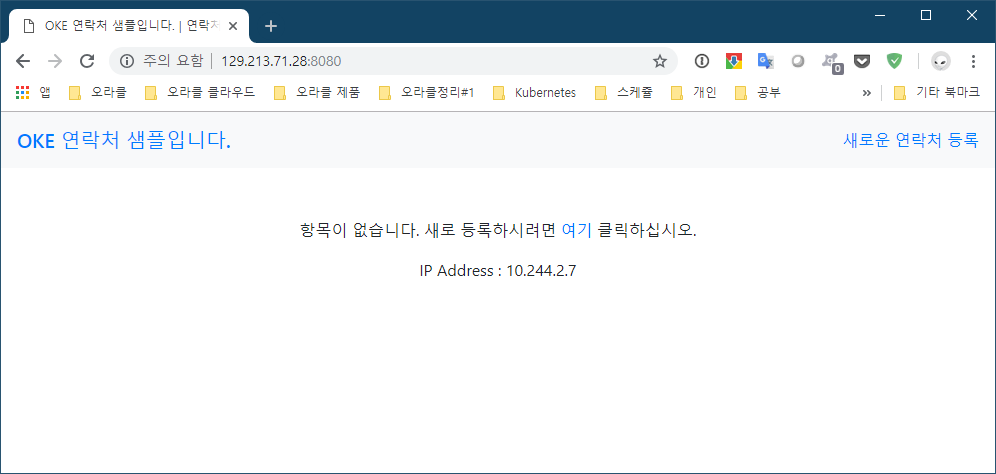
결과 중 LoadBalancer 형태의 EXTERNAL-IP 부분이 실제 외부로 서비스 되는 IP입니다.
웹브라우저를 이용하여 해당 IP와 8080포트로 접속을 하면 동일한 화면을 볼 수 있습니다.
스케일 아웃
-
현재 상태 보기
현재 배포상태 보기
 $ kubectl get deployments

 NAME         DESIRED   CURRENT   UP-TO-DATE   AVAILABLE   AGE
 mysql        1         1         1            1           34m
 oke-sample   1         1         1            1           25m
현재 pod 상태 보기
 $ kubectl get pods
 NAME                          READY   STATUS    RESTARTS   AGE
 mysql-765686d4dc-vmssq        1/1     Running   0          34m
 oke-sample-5957f86d8f-4qv9l   1/1     Running   0          25m
현재 1개의 POD 에서 애플리케이션이 수행되고 있음을 알 수 있습니다.
-
Scale Out
스케일 아웃을 수행합니다. 3개의 애플리케이션으로 설정합니다.
 $ kubectl scale deployment oke-sample --replicas=3
 deployment.extensions/oke-sample scaled
현재 배포상태를 살펴보면 3개로 바뀐것을 알 수 있습니다.
 [user1@apackrsct01bank oke]$ kubectl get deployments
 NAME         DESIRED   CURRENT   UP-TO-DATE   AVAILABLE   AGE
 mysql        1         1         1            1           35m
 oke-sample   3         3         3            3           26m
현재 POD을 보면 전체 3개가 동작됨을 알 수 있습니다.
 [user1@apackrsct01bank oke]$ kubectl get pods
 NAME                          READY   STATUS    RESTARTS   AGE
 mysql-765686d4dc-vmssq        1/1     Running   0          35m
 oke-sample-5957f86d8f-4qv9l   1/1     Running   0          26m
 oke-sample-5957f86d8f-g2dnd   1/1     Running   0          43s
 oke-sample-5957f86d8f-psmkt   1/1     Running   0          43s
현재 서비스 상태를 봅니다.
 $ kubectl get services

 NAME         TYPE           CLUSTER-IP      EXTERNAL-IP     PORT(S)          AGE
 kubernetes   ClusterIP      10.96.0.1       <none>          443/TCP          2d
 mysql        ClusterIP      10.96.107.120   <none>          3306/TCP         39m
 oke-sample   LoadBalancer   10.96.41.195    129.213.71.28   8080:32517/TCP   30m
로드밸런서의 외부IP인 http://129.213.71.28:8080 로 접속을 여러번 해 보면, 애플리케이션에서 나타내는 로컬 IP가 3개의 서버 IP를 랜덤으로 나타납니다.